
Trabalhar de casa elimina o trânsito e o crachá, mas devolve um problema novo: você vira o único responsável por separar trabalho de vida, lembrar do que precisa ser feito e não passar oito horas seguidas sem levantar da cadeira. No escritório, a estrutura física fazia parte desse trabalho por você — a sala de reunião, o colega que passava na mesa, o intervalo para o café. Em casa, quem segura essa estrutura são os aplicativos que você escolhe. E aqui mora a armadilha: é fácil acumular doze apps que se sobrepõem e ainda assim sentir que nada conversa entre si.
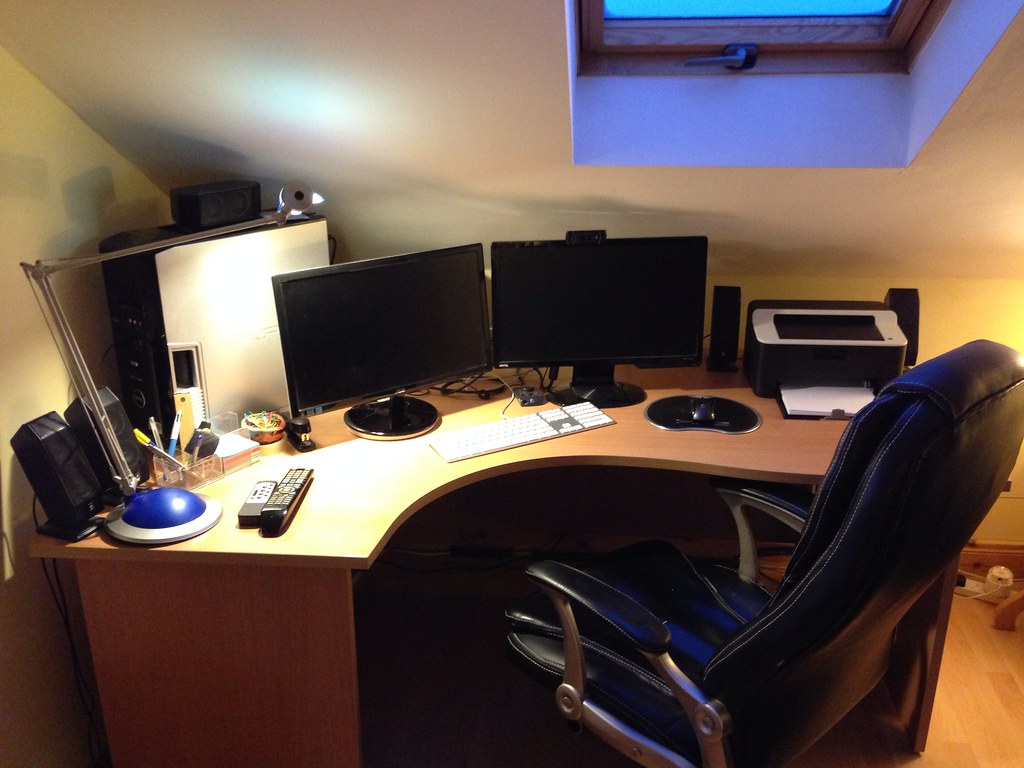
Este guia não é uma lista do “melhor app de cada coisa”. A ideia é montar um stack — um conjunto enxuto de ferramentas que se encaixam, cada uma cuidando de uma frente do dia, sem pisar no terreno da outra. Organizamos por necessidade real de quem trabalha remoto, com sugestões de como combiná-las para que o conjunto funcione como um escritório que cabe no notebook.
O que não pode faltar num stack de home office
Antes de sair instalando, vale ter três critérios na cabeça. O primeiro é cobertura sem sobreposição: cada app deve resolver uma frente específica, porque duas ferramentas fazendo a mesma coisa só dividem a sua atenção. O segundo é integração entre elas — o app de tarefas conversando com o calendário, o cronômetro puxando o que você está fazendo, o arquivo abrindo dentro da conversa. O terceiro é sincronização entre dispositivos, já que quem trabalha em casa pula do notebook para o celular o dia inteiro e não pode perder o fio.
Com isso em mente, montamos o stack em cinco frentes: organizar o que fazer, conversar e reunir, proteger o foco e medir o tempo, guardar e colaborar em arquivos, e cuidar do corpo e da cabeça. Em cada uma, indicamos o protagonista e uma alternativa de peso.
Os apps recomendados, frente por frente
Para organizar tarefas e projetos — ClickUp (ou TickTick para quem quer leveza)
O coração de qualquer stack de home office é o lugar onde mora “o que precisa ser feito”. Para quem toca projetos com outras pessoas e quer reunir tarefas, documentos e metas num ambiente só, o ClickUp faz esse papel de central de comando — é dele que as demais ferramentas vão puxar contexto. Se a sua realidade é mais individual e você só quer uma lista que não atrapalhe, o TickTick resolve com menos peso, e ainda traz calendário e um cronômetro embutido que dialoga com a frente de foco que veremos adiante. Quem só precisa de um caderno de anotações para guardar ideias soltas pode encostar nelas o Notion, mas, como base operacional do dia, prefira um app feito para tarefas.
Essas duas não são as únicas candidatas: a lista completa está nos melhores apps de gestão de tarefas para o trabalho, e quem já escolheu o ClickUp encontra a montagem detalhada no tutorial de fluxo de trabalho.
O ClickUp está no Android, iOS, navegador e desktop; você encontra os downloads na página oficial do ClickUp. Já o TickTick pode ser instalado a partir do site do TickTick, com versões para celular, web e computador.
Para conversar e reunir — Slack ao lado do Zoom
Aqui o segredo é não tentar fazer um app só dar conta de tudo. A dupla que melhor cobre a comunicação remota separa as duas naturezas da conversa: o assíncrono e o ao vivo. O Slack assume o fluxo do dia — recados, decisões registradas por escrito, o “bom dia” do time — para que ninguém precise interromper o outro com uma ligação a cada dúvida. Quando a conversa exige rosto e tela compartilhada, o Zoom entra para a reunião marcada, a apresentação e a chamada com cliente. A vantagem de combinar os dois é prática: o link da reunião do Zoom nasce dentro do canal do Slack, e quem chegou depois acha tudo no histórico do chat.
Vale abrir o leque antes de assinar: os melhores apps de comunicação para equipes remotas incluem alternativas abertas, e o duelo entre Slack e Teams resolve a dúvida mais comum.
Para baixar o cliente do chat, vá até a página oficial do Slack, disponível em celular, navegador e desktop. O Zoom, por sua vez, pode ser obtido no site oficial do Zoom, com apps para Windows, Mac, Android e iOS.
Para proteger o foco e medir o tempo — Toggl Track ou Clockify
Em casa, o tempo escorrega de um jeito diferente: sem o relógio coletivo do escritório, é comum chegar ao fim do dia sem saber para onde as horas foram. É aqui que entra um cronômetro de produtividade. O Toggl Track deixa você ligar um timer com um clique e etiquetar o que está fazendo, transformando aquela sensação vaga de “trabalhei o dia todo” em um registro concreto por projeto. O Clockify faz o mesmo com um plano gratuito mais generoso para quem quer controlar várias frentes ou faturar por hora. Os dois conversam bem com o app de tarefas: você dispara o cronômetro a partir do item que está atacando e fecha a semana enxergando onde o tempo foi bem ou mal gasto.
Encontre as versões para celular, navegador e computador na página oficial do Toggl Track. O Clockify está disponível de forma semelhante e pode ser baixado pelo site do Clockify.
Para guardar e colaborar em arquivos — Google Workspace
Trabalho remoto sem um lugar comum para os arquivos é receita para a versão “final_v3_AGORA_VAI” circulando por e-mail. O Google Workspace resolve isso ao juntar Drive, Documentos, Planilhas e Agenda numa base que vive na nuvem e é editável por várias pessoas ao mesmo tempo. Para um stack de home office, ele tem um papel duplo: é o cofre dos documentos e, ao mesmo tempo, a cola que une o resto — a Agenda alimenta o app de tarefas com seus compromissos, e os arquivos do Drive entram fácil tanto nas mensagens do Slack quanto nas reuniões do Zoom. Quem já usa o Gmail no dia a dia ganha esse ecossistema com pouca fricção.
O conjunto roda direto no navegador e tem apps dedicados para Android e iOS; conheça os planos e as ferramentas na página oficial do Google Workspace.
Para cuidar do corpo e da mente — Stretchly e Insight Timer
A frente mais esquecida do home office é também a que mais cobra no longo prazo. Sem a caminhada natural entre salas, a tendência é colar na cadeira até a coluna reclamar. O Stretchly é um app gratuito e de código aberto que mora no computador e te avisa, em intervalos regulares, para levantar, olhar para longe da tela e descansar a vista — um substituto digital para as pausas que o escritório impunha sozinho. Para a cabeça, o Insight Timer oferece um acervo enorme de meditações e exercícios de respiração gratuitos, úteis para fechar o expediente e desligar de verdade quando a mesa de trabalho fica a três metros do sofá.
O Stretchly pode ser instalado no Windows, Mac e Linux a partir do site oficial do Stretchly. Para as meditações, baixe o app no site do Insight Timer, com versões para Android e iOS.
O stack montado: como as peças se encaixam
Separados, esses apps são úteis. Juntos, eles viram uma rotina. A lógica do encaixe é simples: o app de tarefas (ClickUp ou TickTick) define o que você vai fazer no dia, puxando os compromissos da Agenda do Google Workspace. Quando você senta para executar um item, dispara o cronômetro (Toggl Track ou Clockify) ligado àquela tarefa. A comunicação fica encostada de lado — Slack para o assíncrono, Zoom para o ao vivo — sem invadir o tempo de foco. E os arquivos que circulam em qualquer dessas etapas vivem no Drive, acessíveis de dentro do chat ou da reunião.
Na prática, um dia desenhado por esse stack pode funcionar assim:
- Início: abrir o app de tarefas, conferir o que a Agenda do Workspace já marcou e definir os três itens prioritários do dia.
- Execução: escolher a primeira tarefa, ligar o cronômetro e fechar as abas de comunicação para trabalhar em blocos sem interrupção.
- Pausas: deixar o Stretchly avisar quando levantar — em vez de só perceber que ficou três horas parado.
- Conversas: reservar janelas para o Slack, respondendo recados em lote, e entrar no Zoom só nas reuniões marcadas.
- Fechamento: conferir no cronômetro onde o tempo foi gasto, atualizar as tarefas e usar o Insight Timer para encerrar o expediente.
Você não precisa adotar tudo de uma vez. Um bom caminho é começar pelas duas frentes que mais doem — em geral, organização e comunicação — e ir somando o cronômetro, os arquivos compartilhados e os apps de bem-estar conforme a rotina pede. O objetivo não é ter mais aplicativos, e sim ter os certos, cada um no seu lugar.
Perguntas frequentes
Dá para montar esse stack todo de graça?
Em boa parte, sim. ClickUp, TickTick, Slack, Zoom, Clockify e Toggl Track têm planos gratuitos que atendem quem trabalha sozinho ou em times pequenos. Stretchly e Insight Timer são gratuitos. O Google Workspace é o ponto pago do conjunto, embora ferramentas como Gmail, Drive e Documentos já cubram bastante coisa numa conta Google comum, sem assinar o plano profissional.
Não é exagero usar tantos apps ao mesmo tempo?
Seria, se eles fizessem a mesma coisa. A regra do stack é o oposto: cada app cobre uma frente diferente e não disputa atenção com os outros. O exagero real acontece quando você tem três apps de tarefas ou dois de chat brigando pelo mesmo espaço. Escolha um por frente e o conjunto fica enxuto.
Qual frente vale a pena resolver primeiro?
A organização de tarefas, quase sempre. É ela que dá visibilidade ao dia e serve de gancho para as demais — o cronômetro se prende às tarefas, a agenda as alimenta. Com a base de organização firme, somar comunicação, arquivos e bem-estar vira um ajuste natural, não uma reforma do zero.