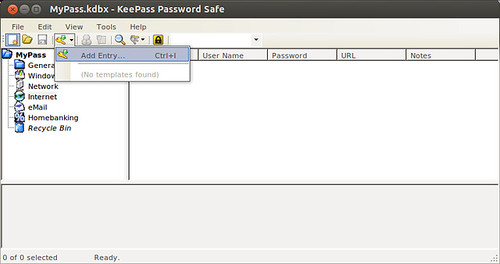

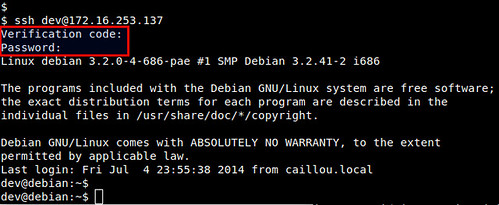
Senha forte não impede que alguém entre na sua conta com a senha certa — e senhas vazam. A verificação em duas etapas resolve isso exigindo, além do que você sabe, algo que só você tem em mãos. O problema é que a forma mais popular de fazer isso, o código por SMS, é justamente a mais frágil: um golpe de troca de chip transfere o seu número e, com ele, os códigos.

Um aplicativo autenticador elimina esse elo. Ele gera os códigos no próprio aparelho, sem depender da operadora, e continua funcionando mesmo sem sinal. Neste tutorial você vai configurar o Authy do zero e proteger suas contas principais — reserve uns 20 minutos e tenha o computador por perto, porque a maioria dos sites facilita esse cadastro na tela grande.
O que você vai precisar
- O aplicativo Authy no celular. É gratuito, mantido pela Twilio, e está disponível para Android e iPhone. Vale saber que as versões para computador foram descontinuadas: hoje o Authy é um app de celular.
- Um número de telefone e um e-mail para criar a conta. O número é usado no cadastro e na recuperação, o que é uma diferença importante em relação a autenticadores que funcionam totalmente offline.
- Acesso às contas que você quer proteger. Comece pelas que doem mais se forem perdidas: e-mail principal, banco, redes sociais e o seu gerenciador de senhas.
- Um lugar seguro para guardar os códigos de recuperação que cada serviço fornece. Papel guardado em gaveta serve, e serve bem.
O download e as instruções oficiais ficam na página do Authy.
Passo a passo
Antes de começar, entenda o que vai acontecer. Cada serviço que você proteger vai mostrar um QR code uma única vez. Ao lê-lo, o Authy guarda uma chave secreta e passa a gerar, a partir dela, um código de seis dígitos que muda a cada trinta segundos. Não há internet envolvida na geração — é matemática combinada com o relógio. Por isso o app funciona em modo avião, e por isso a hora do celular precisa estar correta.
Passo 1 — Instale e crie a conta
Baixe o app na loja oficial do seu celular e abra. Ele pede o país, o número de telefone e o e-mail, e envia um código de confirmação para validar o cadastro. Confira com atenção o número digitado: é ele que o serviço usará para reconhecer você em uma futura recuperação.
Passo 2 — Defina a senha de backup
Nas configurações do app, ative o backup criptografado e defina uma senha exclusiva para ele. Essa senha cifra suas chaves antes de saírem do aparelho, e é ela que permite restaurar tudo num celular novo. Guarde-a fora do celular — no gerenciador de senhas ou no papel —, porque ninguém pode recuperá-la para você: sem ela, o backup é inútil.
Este é o passo que a maioria pula e do qual todos se arrependem depois de perder o celular. Faça agora.
Passo 3 — Abra a segurança da conta que quer proteger
No computador, entre no serviço escolhido e procure as configurações de segurança ou login. Localize a opção de verificação em duas etapas e escolha, entre os métodos oferecidos, o de aplicativo autenticador — às vezes descrito como “app de autenticação” ou “TOTP”. Evite selecionar SMS, que é o método que estamos justamente substituindo.
Passo 4 — Leia o QR code com o Authy
O site vai exibir um QR code. No celular, abra o Authy, toque em adicionar conta e aponte a câmera para o código na tela. O app reconhece o serviço, sugere um nome e passa a exibir os seis dígitos. Se a câmera não funcionar, todo site oferece a chave em texto como alternativa — é só digitá-la manualmente no app.
Aproveite para dar um nome claro à entrada, como “Gmail pessoal” ou “Banco”. Quando você tiver quinze contas cadastradas, esses nomes é que vão te salvar.
Passo 5 — Confirme o código no site
De volta ao computador, digite os seis dígitos que aparecem no app e confirme. O site valida e ativa a proteção. Se der erro, quase sempre é porque o código expirou durante a digitação — espere o próximo e tente de novo, sem pressa.
Passo 6 — Salve os códigos de recuperação
Ao concluir, o serviço mostra uma lista de códigos de recuperação de uso único. Eles são a sua entrada de emergência se você ficar sem o celular. Guarde-os fora do aparelho: impressos numa gaveta, ou no seu gerenciador de senhas caso ele não seja uma das contas protegidas por esse mesmo autenticador — proteger o cofre com um código que só existe dentro do cofre é uma armadilha clássica.
Passo 7 — Repita nas contas críticas e desative o SMS
Refaça os passos 3 a 6 nas contas que mais importam, começando pelo e-mail principal — quem controla o seu e-mail redefine a senha de quase tudo o mais. Depois venham banco, redes sociais, armazenamento em nuvem e o gerenciador de senhas.
Com o autenticador funcionando, volte às configurações de segurança e remova o SMS como método, quando o serviço permitir. Manter os dois ativos preserva o elo fraco: um golpista com o seu número continuaria conseguindo entrar.
Passo 8 — Teste antes de precisar
Saia da conta em um navegador e entre de novo usando o código do app. Parece exagero, mas é o único jeito de descobrir agora — e não numa emergência — se ficou tudo certo. Aproveite para conferir se o relógio do celular está no ajuste automático, já que a geração dos códigos depende da hora correta.
Dicas e atalhos
- Proteja o próprio Authy com PIN ou biometria nas configurações do app. Sem isso, quem pegar seu celular desbloqueado vê todos os códigos.
- Desative a autorização de novos dispositivos depois de terminar a configuração. É um ajuste do app que reduz a chance de alguém adicionar outro aparelho à sua conta.
- Cadastre por prioridade, não por ordem alfabética. E-mail primeiro, sempre — é a chave que abre as outras portas.
- Anote onde você ativou. Uma lista simples das contas protegidas evita a dúvida futura sobre qual serviço já está configurado.
Problemas comuns (e como resolver)
“O código é recusado toda vez.” Na esmagadora maioria dos casos, é o relógio do celular fora de sincronia. Ative o ajuste automático de data e hora nas configurações do sistema e tente de novo. Se persistir, confirme que você está digitando o código da entrada certa — contas do mesmo serviço com nomes parecidos confundem.
“Troquei de celular e perdi tudo.” É aqui que a senha de backup do passo 2 mostra o valor: instale o app no aparelho novo, entre com o mesmo número e informe a senha para restaurar as contas. Sem ela, não há restauração — o caminho passa a ser recuperar cada serviço individualmente, com os códigos de recuperação que você guardou.
“O site não mostra opção de aplicativo autenticador.” Alguns serviços ainda oferecem apenas SMS ou e-mail. Nesses casos, use o que houver, mas reforce o resto: senha longa e exclusiva para aquele serviço, e atenção redobrada com pedidos de código enviados por mensagem — nenhum atendimento legítimo pede que você repasse um código recebido.
Perguntas frequentes
Por que não usar o código por SMS, que é mais simples?
Porque o SMS depende do seu número, e o número pode ser transferido para outra pessoa em um golpe de troca de chip — situação em que os códigos passam a chegar no aparelho do golpista. O aplicativo autenticador não tem esse ponto de falha, porque a chave fica no dispositivo. Ainda assim, SMS é muito melhor que nenhuma verificação: se for a única opção do serviço, use.
O Authy funciona sem internet?
Sim. A geração dos códigos combina a chave guardada no aparelho com o horário atual, sem consultar nenhum servidor — funciona em modo avião ou sem sinal. A conexão só é necessária para tarefas de conta, como cadastrar o app num aparelho novo ou restaurar o backup. Por isso o relógio correto importa mais do que a rede.
Posso usar outro autenticador no lugar?
Pode, e o procedimento deste tutorial vale para qualquer um, porque todos seguem o mesmo padrão de códigos temporários. As diferenças estão no backup e na portabilidade: alguns funcionam totalmente offline, sem exigir número de telefone, e outros permitem exportar as chaves para trocar de app. Se a dependência de um número de telefone incomoda, vale comparar alternativas antes de cadastrar dezenas de contas.